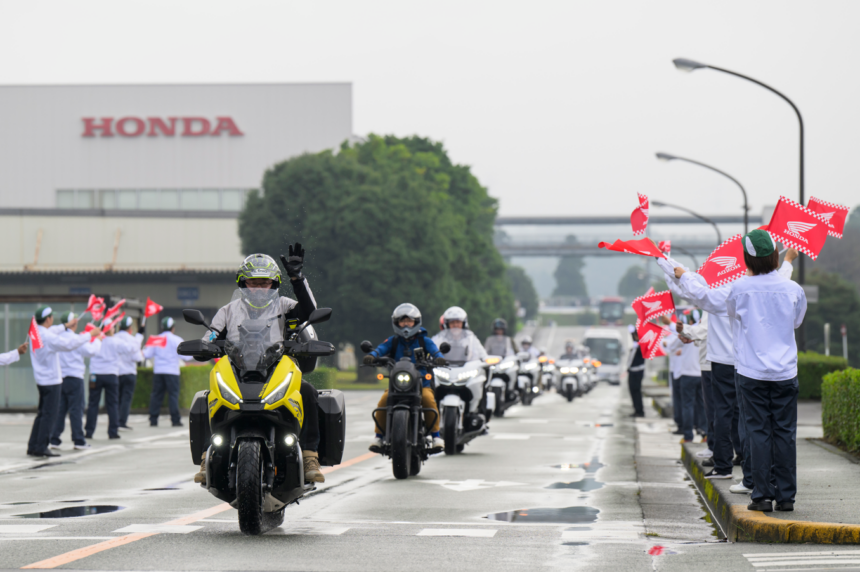





バイクに乗って移動する際、走る道がわからずスマホでナビゲーションを見ている。
お気に入りの音楽を聴いて楽しく走りたいというライダーも多いのではないでしょうか。
今回紹介するのは、Honda車の一部モデルに搭載されているHonda RoadSyncについてご紹介いたします。
バイクと接続したらスマホをしまっておける、スマホホルダーいらずのツーリングが可能です!
バイクとスマホをBluetooth®で接続
まずはHonda RoadSyncアプリをスマホにダウンロードし、Honda RoadSyncが搭載されているバイクのイグニッションをONにしてアプリを開き、表示に従い各アプリのアクセス許可を行ってください。
iOS版ダウンロードはこちら
Android版ダウンロードはこちら
 いくつか案内が表示されたあと、「バイクのセットアップを開始」ページで、Honda RoadSyncを搭載している車種一覧ページが出てくるので、ご利用のHonda RoadSync対応モデルを選択してください。
 次にバイク側の設定へ移ります。
左ハンドルのスイッチボックスについているセレクトスイッチを右方向に長押しして設定画面を開きます。
 「全般」から「Bluetooth®ペアリングをリセット」を選択し、右に長押してリセットをします。
 メーターの表示が「ペアリング中」に変わればリセットされ、接続の準備は完了です。
 バイク側の接続の準備が完了したら、スマホをペアリングさせます。
スマホ側に戻り、下へスクロールしていくと「バイクを選択」の欄に、「検出されたデバイス」があり、その下にデバイス名が表示されます。
この時表示されるのは車種名ではないので、サービスエリアなど人が多い場所ではなく、自宅など自分の他にペアリング作業としている人がいない場所で設定するのがおすすめです。


最後にHonda RoadSync対応の車種が出てくるため愛車を選択。
こうしてペアリングの設定は完了し、Bluetooth®マークが点灯します。
接続設定を行えば、2回目以降の接続はイグニッションをONにすれば自動的に接続されます。
ここまでの流れはHonda RoadSyncのアプリにも記載されているので、スマホの画面でも接続方法を確認できます。
※撮影しているのは「CB650R」のHonda RoadSyncであり、モデルによって細かい仕様が変わる場合がございます。
※写真はHonda RoadSyncが登場した時のものとなります。今後対象車種が増えた場合には車種の選択が増えていきます。
インカム装着がおすすめ
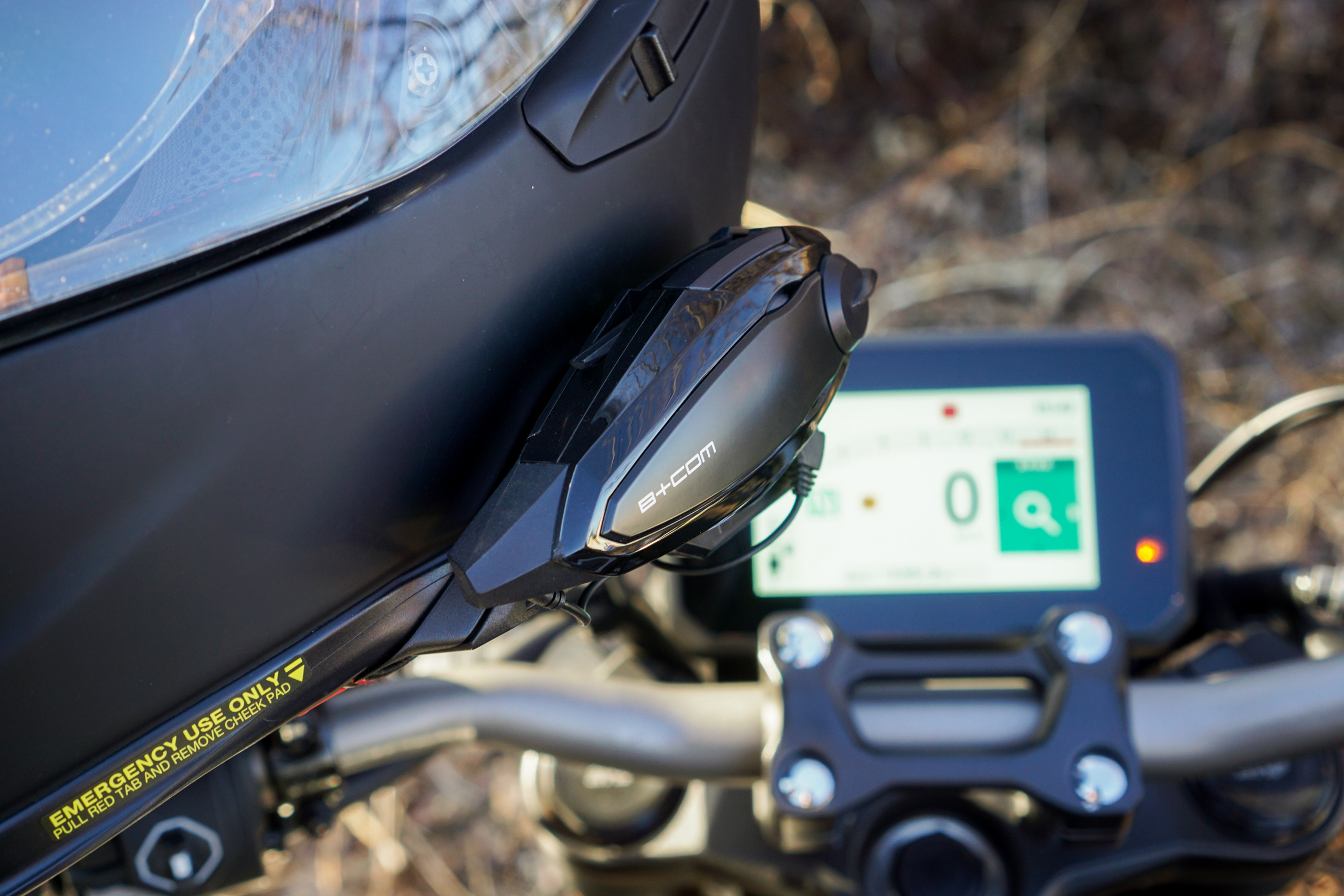
※記事掲載のインカムはHondaGO BIKE GEARでのお取り扱いはございません。何卒ご了承ください。
Honda RoadSyncではナビゲーションの音声案内や音声検索、音楽アプリの操作、通話など音声を使った機能が充実しています。
メーターの表示だけで使うことも可能ですが、インカムなど音声を利用したほうがより多くの機能が使えるので、インカムを装着したうえでの使用がおすすめです。
基本操作(音楽・天気・着信/メッセージ受信)
 ペアリング設定が完了した後は、イグニッションをONにしてHonda RoadSyncアプリを立ち上げると「運転中にスマホを操作しないこと」、「アプリの使用中は最新の注意をはらうこと」、などの承諾ボタンがスマホ側に表示されます。
よく読んで「承諾」を押すとHonda RoadSyncのホーム画面へと進んでいきます。
 次に音楽の機能。
ハンドルから手を離さずにセレクトスイッチで曲を変更したり、一時停止などの操作できます。
 次に天気の機能。
現在地の天気予報を教えてくれる機能で、走っている最中に雨の匂いを感じたら天気予報を聞いて、この後雨が降らないかなどの確認ができます。
気温なども教えてくれるので、ツーリングの際に天気状況によって服装を変えたり、帰宅時間の調整をしたりするのに便利でおすすめです。
 走行中にメッセージアプリの通知が来た際は、音声で内容を読み上げてくれます。
返信などの操作はできませんが、誰からどんな内容で連絡が来ているのかを運転中に音声で把握できるのは便利です。
また運転中に着信が来た際は、セレクトスイッチの操作で電話に応答することができます。
マイク付きのインカムなら会話ができるので、ツーリング中に急ぎの連絡が来ても安心です。
※電話の応答、電話帳、お気に入りからの発信、メッセージの送信はAndroid版のみ対応しています。
充実のナビ機能
 Honda RoadSyncの魅力は、ナビゲーション機能だと思います。
様々なナビゲーションアプリを使って走ってきましたが、Honda RoadSyncはバイクのナビゲーション案内に特化しているので便利でした。
この説明ではスマホ画面とメーターの両方を写していますが、住所の新規入力以外はバイク側の操作だけでも行うことができます。
 ナビゲーション機能を開くと「場所の音声検索」「周辺の場所」「お気に入りのスポット」が利用できます。


メーター側の表示はこのようになっています。
基本アプリで操作するのと同じ内容ですが、目的地履歴はメーター側にのみ表示されます。
「場所の音声検索」では「東京タワー」など目的地をインカムのマイクに向かって話すと文字として認識し、場所の検索ができます。


特定の住所に行きたい場合はアプリ側での操作が必要となり、画面右上の「虫めがねマーク」から住所を入力してナビゲーションを開始します。
また有料道路を使う、使わないなどの設定もアプリ側で行うことができます。
音声検索では走っている最中に話しても認識することができ、私が使っている時はかなりの精度でした。


運転中に音声検索を使うとこのような表示に。
検索結果が表示されるので、一番上の結果を選択すると正しい目的地に行くことができました。
 スマホでナビゲーションアプリを使って場所を検索するのとは少し違っていますが、運転中でも左側のセレクトスイッチで操作が完結できるので、余計なよそ見をしない、安全なライディングに繋がると思いました。
矢印と距離、音声で案内してくれる
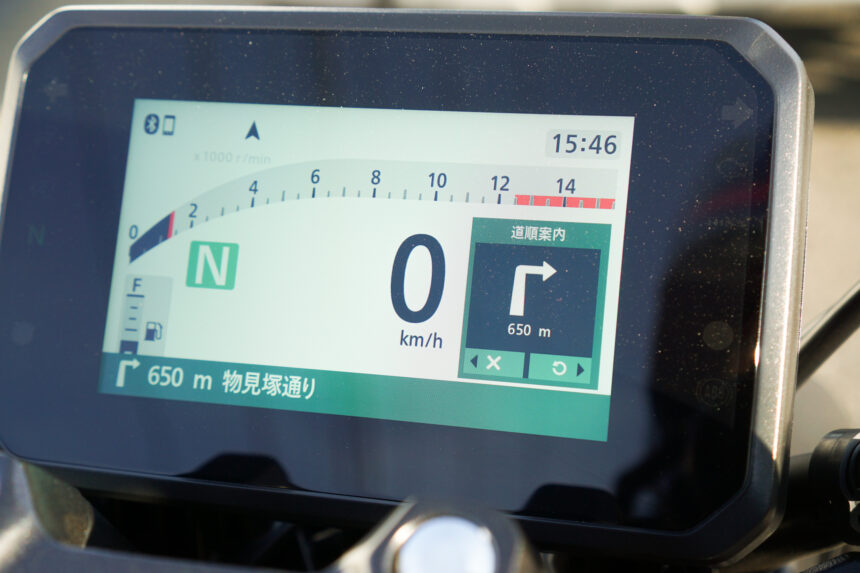
 ナビゲーション案内ではメーター右側に矢印と曲がる場所までの距離が表示されます。
こちらも音声なしのナビゲーション表示だけでも使うことができますが、音声案内がかなり優れており、安全運転のためにもインカムとの併用がおすすめです。
メーター下部にも案内が表示されますが、アプリの設定でON・OFFが可能です。
ですが曲がる通りの名前や信号名などはメーター下部でしか表示されないので、ONのまま使うのがより分かりやすすいです。
 音声案内を使っていて、聞き逃した!という時はセレクトスイッチを右側へ押すと音声案内をリピートできます。
音声を聞き逃すことは何度かあったので、リピート機能は便利でした。
 音声案内では「何m先、○○街道に向けて左折します」、「何m先、目的地は左側です」など詳しい案内に加え、曲がる交差点に差し掛かったら最終案内として「ここで右折します」という案内をしてくれます。
目的地までの距離はかなり精度が高く、ライダーに特化したわかりやすい音声案内で、
初めて走る場所で土地勘がなくても音声案内があれば迷わず走れて初めて行く場所でも音声とメーター表示でたどり着くことができました。
ぜひ利用してみてください!
 Honda RoadSyncとナビゲーションアプリの一番の違いは、ナビゲーションを矢印で案内するか、地図上案内でするか、の違いだと思います。
Honda RoadSyncのメーター上と音声案内でも問題なく目的地までたどり着くことができました。
現在Honda RoadSyncに対応しているのは一部の車種ですが、全てのバイクに搭載されていてほしいと感じました。
Honda RoadSync未経験の方はぜひ使ってみて欲しいと思います。
ただし、運転しながらのスマートフォン等の操作やHonda RoadSyncのナビゲーションの注視については、画面に意識が集中してしまい、重大な交通事故につながる危険な行為となります。
安全運転ためには停車してから操作を行う等、適切な使用も必要です。
Honda RoadSyncの詳しい情報、対応モデルはHondaGO BIKE RENTALにも対応機種がございますので、気になった方はぜひチェックしてみてください!
HondaGO BIKE RENTALはこちら
■Bluetooth®は米国Bluetooth SIG,Inc.の登録商標です。
■運転中のスマートフォン本体の操作はおやめください。
■Honda RoadSyncのご利用には専用アプリのインストールが必要です。アプリごとにそれぞれご利用いただけるコンテンツが異なります。Honda RoadSyncの機能に関する詳細および対応OSバージョン、対応アプリについては、Honda RoadSync関連ホームページまたはスマートフォンアプリご案内ページをご覧ください。
■全てのスマートフォンの動作を保証するものではありません。
■Honda RoadSyncの一部機能のご利用には、市販のバイク対応Bluetooth®ヘッドセット(別売)との接続が必要です。
■専用アプリのインストールが必要です。アプリの利用、通信にともなう通信料金はお客様のご負担となります。
【文/佐藤快(外部ライター)】